
ある団体で、知り合いが備品用シールを作ってきました。某ワープロソフトでテキストボックスとフォントサイズ調整を駆使して作ったとの事でしたが、残念ながら文字数の異なる文のバランスを取るのが難しかったのか、ちょっと余分な空白が目立ってしまっていました。
そこで「そう、Inkscapeならね」と言おうかと思いましたが、せっかく作ってきてくれたものにケチ付ける事になってしまうのも気まずい・・・人間関係と言うのは難しいものです。
そんなわけで、ちょっと試しでInkscapeで備品用シールを作ってみます。
なおサンプルの文言につきましてはフィクションであり、当然の事ながら実在の個人、団体、テレビ番組とは一切関係ありません。
- 1.目安となるハガキサイズの矩形を作る
- 2.テキストツールで文字を入力する
- 3.矩形で枠線を作る
- 4.文字列の位置、サイズ、太さを調整する
- 5.文字列を中央揃えにする
- 6.枠線、文字列をグループ化しクローンを作成する
- 7.選択範囲でエクスポートし印刷する
1.目安となるハガキサイズの矩形を作る

備品用シールはハガキサイズのインクジェット用シールで作ることにします。具体的には「インクジェット ステッカー ハガキサイズ」で検索すれば何種類も出てくると思います。
最終的にこの矩形でエクスポートしますので、幅と高さをハガキサイズで直接指定しておきます。配置場所はどこでも構いません。
画面では不透明度100になっていますが、目安にするだけですのでアルファチャンネルを小さくして半分透明にしておいた方が分かりやすいと思います。(下図参照)
2.テキストツールで文字を入力する

テキストツールを立ち上げ、フォントを指定して文字を入力します。後述しますように、文字の太さは「ストロークのスタイル」で多少太く出来ますので、強いてボールドにする必要はありません。フォントは「フォントツール」を使えば後に簡単に変更できますので、あまり難しく考えなくてもOK。
またサイズは後で調整しますので、この段階では適当で良いです。
3.矩形で枠線を作る

今回は文字を枠で囲いました。枠線の太さ等は「ストロークのスタイル」で調整します。
フィルは無しにしておきます。(バッテンを選択)
4.文字列の位置、サイズ、太さを調整する

いよいよInkscapeの真骨頂です!
選択ツールを立ち上げ、文字列を選択します。後は普通のオブジェクトと同様、移動、変形、回転、思うがままです!もう面倒なフォントサイズの調整に悩む必要は有りません!

太さについては「ストロークのスタイル」の「幅」を太くすることで調整します。あまり太くすると画数の多い文字は潰れてしまうので注意。
また「角」「端」を変更する事で、文字の端を面取りしたり丸くすることもできます。今回はカッチリさせたかったので、角にしました。
5.文字列を中央揃えにする

枠線と文字列を選択した状態で「オブジェクト>整列と配列」を押下します。

「整列」の中央揃えを実行すると、選択したオブジェクトの中央を揃えることができます。
整列後、文字のバランスがおかしい時は、再度「変形>中央揃え」を繰り返します。
「整列と配列」は、なかなか便利な機能が揃っていますので、いろいろ試してみてください。おかしくなったら「元に戻す」で戻せます。
6.枠線、文字列をグループ化しクローンを作成する
今回の備品用シールは横長で作りますので、ハガキサイズの用紙で2つ並べて作ることにします。
同じものを複数作ると言えばクローンの出番です!クローンにしておけば、オリジナルを修正すれば自動的にクローンも変更されますので、ただのコピーと違い同じ修正をする手間が省けます。もちろん別々に2種類作る場合はコピーでOK。
以下、クローンの作り方のおさらいです。
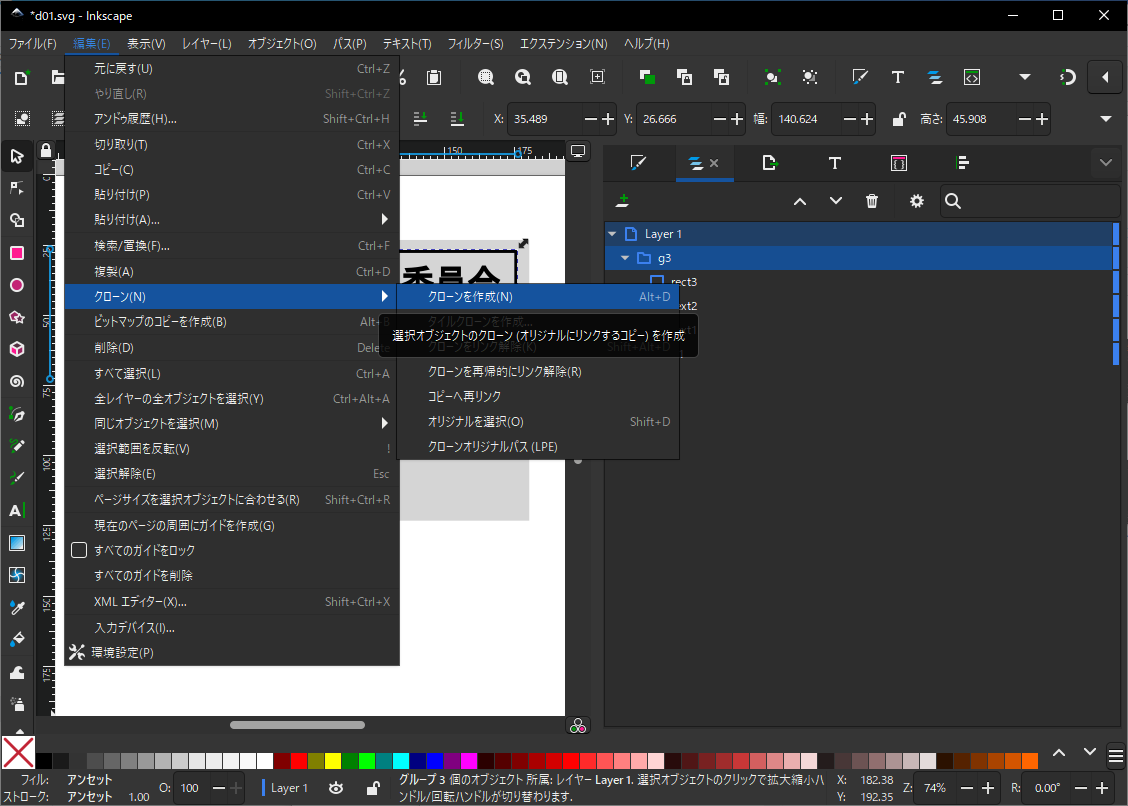
枠線と文字列の調整が終わったら、これらをグループ化しておきます。
グループを選択した状態で「編集>クローン>クローンを作成」を押下、クローンを作成します。
クローンはオリジナルと重なっているので、普通にクリックだと選択しにくい場合があります。その場合は「レイヤーとオブジェクト」からクローンを選択し(画面のuse3)オリジナルの下に移動します。
 オリジナルとクローンを選択した状態で、先ほど使用した「中央揃え」を使えば中央揃えになりますので便利。
7.選択範囲でエクスポートし印刷する

目安とした「ハガキサイズの矩形」を「塗り無し」にします。
この矩形を選択した状態で「ファイル>エクスポート」を実行します。
エクスポート画面で「選択範囲」を選択します。これで指定サイズ通りのファイルがエクスポートされます。
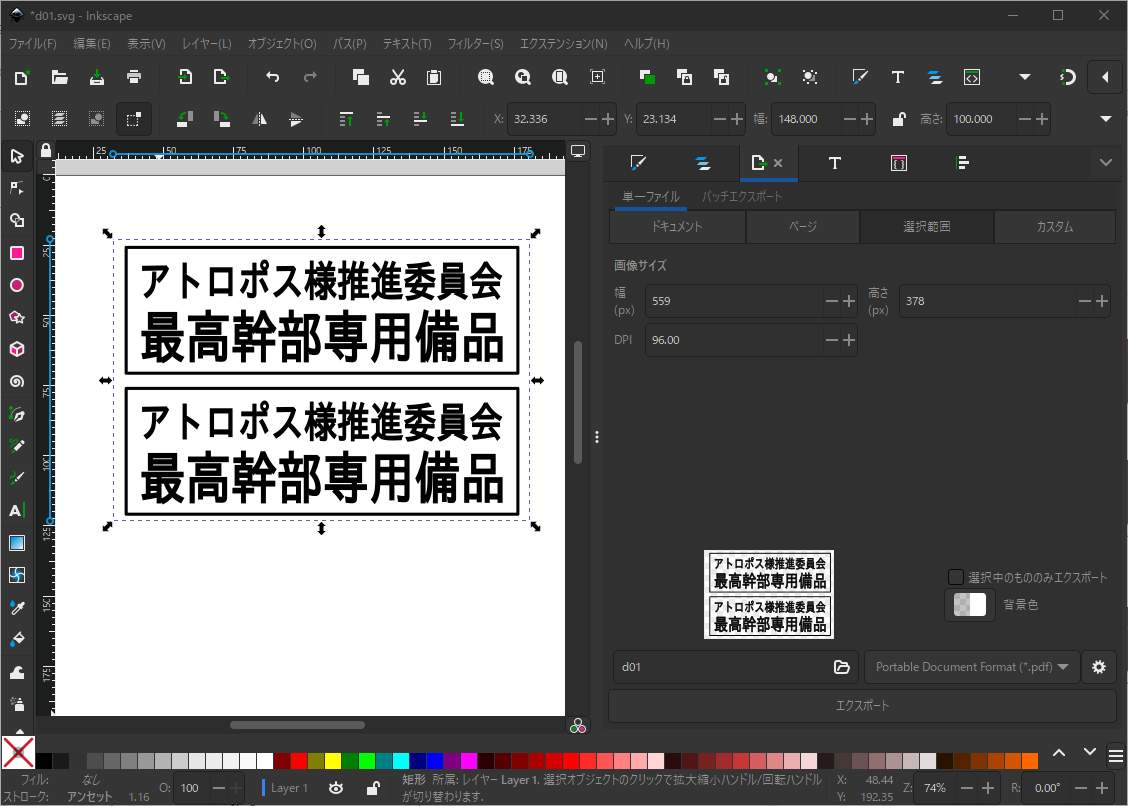 通常はpng画像でエクスポートしますが、画像だと印刷に使用するソフトによっては印刷時にサイズが変更されてしまうので、今回はpdfでエクスポートしています。
pdfになれば、あとはお好きなソフトで印刷すればOKです。
以上です。
